
Pernahkah Anda merasa frustrasi ketika siaran langsung tiba-tiba buffering atau gambar menjadi putus-putus? Hal ini sering dialami oleh banyak pemula yang baru memulai perjalanan mereka di dunia siaran langsung.
Masalah ini bisa sangat mengganggu dan mengurangi kualitas konten yang Anda buat. Namun, kabar baiknya adalah bahwa sebagian besar masalah ini dapat diatasi dengan pengaturan yang tepat.
Artikel ini dirancang khusus untuk membantu Anda yang baru memulai. Kami akan membahas langkah-langkah praktis untuk menciptakan pengalaman siaran yang lancar dan profesional.

Fokus utama adalah pada konfigurasi perangkat lunak seperti OBS Studio dan optimasi koneksi jaringan. Kedua elemen ini merupakan fondasi penting untuk menghindari gangguan selama siaran langsung.
Kami akan memandu Anda dari persiapan dasar hingga troubleshooting masalah umum. Semua penjelasan disajikan dengan bahasa yang mudah dipahami dan contoh yang bisa langsung diterapkan.
Sebagai titik awal yang baik, Anda bisa mempelajari pengaturan dasar OBS Studio untuk pemula untuk memahami fondasinya.
Poin Penting yang Akan Dipelajari
- Penyebab umum gangguan dan buffering selama siaran langsung
- Pengaturan optimal OBS Studio untuk kualitas gambar terbaik
- Persyaratan koneksi internet yang stabil untuk siaran lancar
- Konfigurasi bitrate dan resolusi yang sesuai dengan spesifikasi perangkat
- Langkah-langkah troubleshooting ketika masalah muncul
- Tips dari praktisi untuk pengalaman siaran yang lebih profesional
- Panduan lengkap dari persiapan hingga eksekusi siaran
Persiapan Jaringan: Fondasi Streaming Lancar
Sebelum mengatur perangkat lunak, pastikan infrastruktur internet Anda sudah optimal. Jaringan yang kuat menjadi dasar untuk pengalaman siaran yang mulus dan profesional.
Tanpa fondasi ini, semua pengaturan teknis lainnya tidak akan berfungsi maksimal. Mari kita bahas tiga elemen kunci yang perlu Anda perhatikan.
1. Pastikan Kecepatan Internet yang Memadai
Kecepatan unduh dan unggah menentukan kualitas siaran Anda. Bandwidth yang cukup adalah syarat mutlak.
Untuk siaran video berkualitas 1080p, dibutuhkan kecepatan minimal 5-10 Mbps. Kualitas 4K memerlukan setidaknya 25 Mbps.
Namun, angka ini hanya untuk siaran saja. Anda juga perlu mempertimbangkan kebutuhan game yang sedang dimainkan.
Koneksi fiber optik memberikan performa terbaik. Teknologi ini menawarkan kecepatan konsisten dengan latency rendah.
| Resolusi Siaran | Bandwidth Minimum (Mbps) | Rekomendasi Aman (Mbps) | Catatan Penting |
|---|---|---|---|
| 720p (HD) | 3-5 | 7 | Cocok untuk pemula dengan spesifikasi terbatas |
| 1080p (Full HD) | 5-10 | 15 | Standar untuk siaran profesional |
| 1440p (2K) | 10-20 | 25 | Untuk sistem dengan spesifikasi tinggi |
| 2160p (4K) | 25+ | 35+ | Membutuhkan koneksi fiber dan hardware premium |
Lakukan tes kecepatan secara berkala. Gunakan layanan seperti Speedtest oleh Ookla untuk memeriksa performa aktual.
Pastikan hasil uji menunjukkan angka di atas rekomendasi minimum. Perhatikan terutama kecepatan unggah (upload) yang digunakan untuk mengirim data.
2. Gunakan Kabel Ethernet, Hindari WiFi Jika Mungkin
Koneksi nirkabel rentan terhadap gangguan. Sinyal WiFi dapat terpengaruh oleh banyak faktor lingkungan.
Dinding, perangkat elektronik, dan bahkan manusia dapat mengurangi kualitas sinyal. Kabel Ethernet memberikan solusi lebih stabil.
Transmisi data melalui kabel langsung lebih konsisten. Anda akan mengalami lebih sedikit packet loss dan latency.
Pilih kabel LAN dengan kategori tepat untuk kebutuhan Anda:
- Cat5e: Mendukung hingga 1 Gbps, cocok untuk kebanyakan pengguna
- Cat6: Mendukung hingga 10 Gbps untuk jarak pendek, lebih tahan interferensi
- Cat6a: Performa optimal untuk jarak lebih panjang dan bandwidth tinggi
Jika WiFi adalah satu-satunya pilihan, pastikan menggunakan frekuensi 5GHz. Band ini lebih jarang digunakan sehingga kurang padat.
Frekuensi 2.4GHz lebih rentan terhadap gangguan dari perangkat rumah tangga. Microwave dan telepon nirkabel dapat mengacaukan sinyal.
3. Posisikan Router dengan Strategis
Penempatan perangkat jaringan mempengaruhi jangkauan sinyal. Router sebaiknya berada di lokasi sentral di rumah.
Area terbuka tanpa penghalang fisik adalah ideal. Hindari menempatkannya di dalam lemari atau di balik perabotan besar.
Dinding beton dan lantai dapat menyerap sinyal secara signifikan. Posisi elevasi juga membantu penyebaran gelombang radio.
Beberapa tips penempatan efektif:
- Letakkan di ketinggian setinggi meja atau lebih tinggi
- Jauhkan dari perangkat elektronik lain yang menghasilkan interferensi
- Pastikan antena (jika ada) dalam posisi vertikal optimal
- Pertimbangkan penggunaan repeater atau mesh system untuk rumah besar
Konsep ping dan jitter sangat penting untuk memahami performa jaringan. Ping mengukur waktu respons antara perangkat Anda dan server.
Angka ping rendah (di bawah 50ms) ideal untuk aktivitas real-time. Jitter mengukur konsistensi ping dari waktu ke waktu.
Konsistensi ini lebih penting daripada kecepatan maksimum sesaat. Aliran data yang stabil mencegah buffering tak terduga.
Di Indonesia, beberapa penyedia layanan internet menawarkan paket khusus untuk pengguna konten. Telkom IndiHome, Biznet, dan First Media memiliki opsi dengan bandwidth tinggi.
Pilih paket dengan garansi kecepatan minimum. Perhatikan juga kebijakan fair usage policy (FUP) yang mungkin membatasi kecepatan setelah kuota tertentu.
Setting OBS yang Tepat untuk Minim Lag
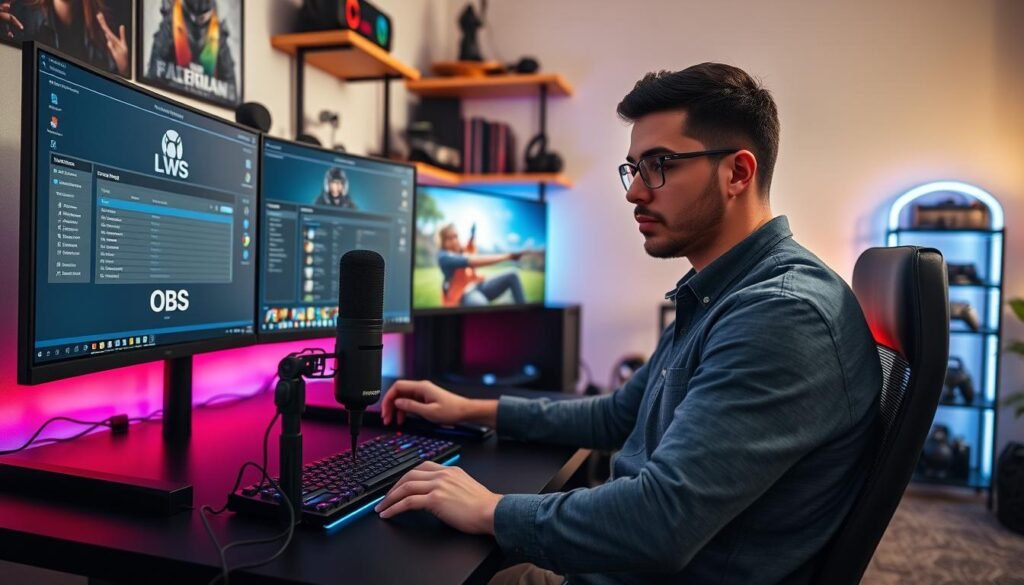
Konfigurasi OBS yang tepat adalah kunci untuk mengubah koneksi stabil menjadi siaran yang mulus. Pengaturan di dalam perangkat lunak ini menentukan bagaimana data video dari permainan Anda dikemas dan dikirim.
Jika salah mengatur, koneksi internet tercepat pun bisa menghasilkan tayangan yang tersendat. Mari kita telusuri pengaturan inti yang perlu Anda perhatikan.
Pahami Kunci Utama: Bitrate dan Upload Speed
Bitrate adalah jumlah data yang dikirim per detik. Kecepatan unggah (upload speed) adalah kapasitas jalur pengiriman.
Hubungannya sederhana: bitrate tidak boleh melebihi kecepatan unggah. Idealnya, sisakan ruang untuk lalu lintas lain.
Aktivitas game online juga mengirim dan menerima paket ke server. Jika bitrate siaran terlalu tinggi, permainan akan kekurangan bandwidth.
Ini menyebabkan lag atau delay dalam respons kontrol. Gunakan tes kecepatan untuk mengetahui kecepatan unggah stabil Anda.
Konfigurasi Output: Encoder dan Bitrate
Encoder adalah mesin yang mengompresi video Anda. Pilihan terbaik bergantung pada hardware.
x264 menggunakan CPU, baik untuk prosesor multi-core kuat. NVENC (NVIDIA) dan AMD AMF menggunakan GPU, membebaskan CPU untuk permainan.
Untuk kontrol bitrate, pilih Constant Bitrate (CBR). Mode ini menjaga aliran data tetap stabil, berbeda dengan Variable Bitrate (VBR) yang fluktuatif.
Kestabilan CBR mencegah buffering tak terduga saat adegan game ramai. Atur nilai bitrate sekitar 70-75% dari kecepatan unggah Anda.
Contoh: Jika unggah Anda 10 Mbps (10,000 Kbps), setel bitrate di 7000 Kbps. Ini menyisakan 3000 Kbps untuk kebutuhan download paket permainan.
| Encoder | Hardware yang Direkomendasikan | Keuntungan | Kerugian |
|---|---|---|---|
| x264 (CPU) | CPU Intel Core i7 / AMD Ryzen 7 ke atas (8+ core) | Kualitas sangat tinggi pada preset lambat, fleksibel | Beban CPU berat, bisa mengganggu performa game |
| NVENC (NVIDIA) | GPU NVIDIA GTX 1650 / RTX seri 20 ke atas | Beban CPU ringan, performa encoding sangat efisien | Kualitas sedikit di bawah x264 pada bitrate rendah |
| AMD AMF | GPU AMD Radeon RX 5000 series ke atas | Integrasi baik dengan sistem AMD, beban CPU ringan | Dukungan perangkat lunak kadang kurang konsisten |
Jangan lupa atur Keyframe Interval ke 2 detik. Preset encoder pilih “Quality” atau “Max Quality” untuk hasil terbaik.
Setting Video dan Game Capture
Resolusi dasar (Base Canvas) harus sesuai dengan resolusi monitor. Resolusi keluaran (Output) bisa lebih rendah untuk menghemat bandwidth.
Misalnya, main di 1440p, tapi siarkan di 1080p. Gunakan filter downscale “Lanczos” untuk kualitas gambar terbaik.
Untuk menangkap video permainan, selalu prioritaskan Game Capture daripada Display Capture.
Game Capture lebih efisien dan mengurangi beban sistem. Tambahkan sumber baru, pilih “Game Capture”, lalu pilih jendela permainan yang dituju.
Untuk masalah seperti encoding overload, turunkan preset encoder atau resolusi keluaran. Skipped frames sering berarti bitrate terlalu tinggi atau koneksi tidak stabil.
Optimasi lanjutan seperti Psycho Visual Tuning (NVENC) bisa meningkatkan kualitas. Pastikan OBS berjalan dengan prioritas tinggi di pengaturan sistem.
Optimasi Lanjutan untuk Gaming & Streaming
Untuk mencapai performa puncak saat bermain dan menyiarkan secara bersamaan, optimasi tambahan diperlukan. Pengaturan lanjutan ini memberi Anda kontrol lebih besar atas aliran data di jaringan rumah.
Langkah-langkah berikut membantu memastikan aktivitas prioritas mendapatkan bandwidth yang cukup. Hasilnya adalah pengalaman yang lebih konsisten dan responsif.
Tiga strategi inti akan kita bahas untuk menyempurnakan koneksi Anda. Masing-masing menargetkan aspek berbeda dari manajemen jaringan.
1. Aktifkan QoS (Quality of Service) di Router
Quality of Service adalah fitur cerdas pada perangkat router. Fungsi utamanya adalah mengatur prioritas lalu lintas data di jaringan Anda.
Dengan QoS aktif, paket data dari aktivitas penting seperti gaming online didahulukan. Aplikasi lain seperti unduhan latar belakang mendapatkan alokasi yang lebih kecil.
Cara mengaktifkannya bervariasi tergantung merek perangkat. Untuk router TP-Link, cari menu “Bandwidth Control” atau “QoS” di antarmuka admin.
Pengguna ASUS dapat menemukannya di “Adaptive QoS” atau “Traditional QoS”. D-Link biasanya menempatkannya di bagian “Advanced” > “QoS Engine”.
Atur prioritas tinggi untuk port yang digunakan aplikasi favorit Anda. Contohnya, berikan prioritas untuk Valorant dibandingkan YouTube.
Beberapa judul populer memerlukan konfigurasi port forwarding tambahan. PUBG, Call of Duty, dan Mobile Legends menggunakan port khusus untuk koneksi optimal.
Buka pengaturan router dan cari opsi “Port Forwarding” atau “Virtual Server”. Masukkan nomor port yang sesuai dengan panduan resmi pengembang.
2. Atur Prioritas Bandwidth di Perangkat
Sistem operasi Windows memiliki alat bawaan untuk mengelola sumber daya jaringan. Anda dapat mengatur prioritas aplikasi secara manual untuk hasil terbaik.
Buka Task Manager dengan menekan Ctrl+Shift+Esc. Pilih tab “Details” dan cari proses aplikasi yang ingin Anda prioritaskan.
Klik kanan pada proses tersebut dan pilih “Set priority” > “High”. Hati-hati, jangan atur ke “Realtime” karena bisa membuat sistem tidak stabil.
Windows 10 dan 11 juga memiliki fitur “Game Mode” yang berguna. Aktifkan melalui Settings > Gaming > Game Mode.
Mode ini menghentikan pembaruan dan laporan latar belakang saat Anda bermain. Hasilnya adalah alokasi sumber daya yang lebih fokus untuk pengalaman utama.
Untuk optimasi lebih lanjut, pertimbangkan menggunakan utilitas khusus. Network Booster pada OMEN Gaming Hub memprioritaskan trafik jaringan secara otomatis.
Tool serupa menghentikan aplikasi latar belakang yang tidak perlu. Langkah ini meningkatkan FPS dan mengurangi gangguan selama sesi intensif.
Matikan juga aplikasi yang berjalan di latar belakang secara umum. Buka Settings > Privacy > Background apps dan nonaktifkan opsi yang tidak diperlukan.
3. Pertimbangkan DNS Custom untuk Ping Lebih Rendah
DNS (Domain Name System) adalah buku alamat internet. Server DNS menerjemahkan nama domain menjadi alamat IP yang bisa dibaca komputer.
Penyedia internet Anda biasanya menggunakan DNS default. Terkadang, server ini tidak optimal untuk aktivitas gaming yang membutuhkan ping rendah.
DNS custom seperti Google DNS (8.8.8.8 dan 8.8.4.4) menawarkan performa lebih baik. Cloudflare DNS (1.1.1.1 dan 1.0.0.1) juga populer karena kecepatan dan privasi.
Mengganti DNS bisa mengurangi latency saat terhubung ke server permainan. Perubahan ini terutama terasa di area dengan infrastruktur terbatas.
Berikut langkah-langkah untuk mengubah DNS di Windows:
- Buka Settings > Network & Internet > Status
- Klik “Change adapter options”
- Klik kanan pada koneksi aktif Anda (WiFi atau Ethernet)
- Pilih “Properties” > “Internet Protocol Version 4 (TCP/IPv4)”
- Klik “Use the following DNS server addresses”
- Masukkan alamat DNS pilihan Anda
- Klik OK dan restart browser atau aplikasi
Gunakan aplikasi seperti Namebench untuk menemukan DNS tercepat berdasarkan lokasi. Tool ini menganalisis berbagai opsi dan merekomendasikan yang optimal untuk Anda.
Optimasi jaringan Windows lainnya termasuk penyesuaan parameter TCP/IP. MTU (Maximum Transmission Unit) size yang tepat dapat meningkatkan efisiensi.
Nonaktifkan network throttling untuk koneksi yang lebih responsif. Beberapa tips ini memerlukan pengetahuan teknis menengah.
Pertimbangkan upgrade hardware jika anggaran memungkinkan. Router gaming seperti ASUS ROG Rapture atau TP-Link Archer AX50 dirancang khusus untuk kebutuhan ini.
Network card berkualitas juga membuat perbedaan signifikan. Pilih perangkat dengan dukungan teknologi terbaru untuk masa depan.
Troubleshooting: Jika Lag Masih Muncul

Tahap penyelesaian masalah menjadi krusial ketika hambatan teknis masih terjadi setelah konfigurasi lengkap. Meskipun pengaturan jaringan dan perangkat lunak sudah optimal, faktor eksternal bisa mengganggu kualitas siaran.
Bagian ini memberikan panduan sistematis untuk mengisolasi sumber masalah. Anda akan belajar mendiagnosis apakah gangguan berasal dari jaringan, hardware, perangkat lunak, atau penyedia layanan.
Gejala seperti buffering, stuttering, atau frame drop memerlukan pendekatan berbeda. High ping dan packet loss juga mempengaruhi pengalaman secara signifikan.
1. Cek Packet Loss dan Ping dengan Tool Sederhana
Packet loss terjadi ketika paket data tidak sampai ke tujuan. Fenomena ini menyebabkan gambar terputus-putus atau suara hilang selama siaran.
Alat seperti PingPlotter atau Wireshark membantu mendeteksi masalah ini. Software ini memetakan rute data dari perangkat Anda ke server tujuan.
Hasil analisis menunjukkan di titik mana gangguan terjadi. Anda bisa mengidentifikasi apakah masalah ada di jaringan lokal atau di pihak penyedia internet.
Untuk pemeriksaan dasar, gunakan Command Prompt di Windows. Ketik “ping -n 50 google.com” untuk menguji koneksi dasar.
Perintah ini mengirim 50 paket uji dan menampilkan statistik respons. Perhatikan kolom “Lost” untuk melihat persentase packet loss.
Angka di atas 1% sudah mengindikasikan masalah jaringan. Jitter yang tinggi juga mengurangi kestabilan koneksi.
Beberapa gejala spesifik memerlukan tool berbeda:
- Buffering konstan: Gunakan fast.com untuk menguji kecepatan langsung ke layanan streaming
- Stuttering video: Cek penggunaan CPU/GPU dengan Task Manager
- Frame drop di OBS: Pantau statistik encoding di View > Stats
- High ping saat gaming: Gunakan server test khusus untuk game tertentu
2. Lakukan Reset Jaringan pada Windows
Ketika koneksi tiba-tiba melambat, reset jaringan sering menjadi solusi cepat. Proses ini menyegarkan konfigurasi jaringan di sistem operasi.
Reset juga memperbaiki gangguan DNS yang mungkin terjadi. Cache DNS yang korup bisa menyebabkan kesalahan resolusi alamat.
Buka Command Prompt sebagai administrator. Jalankan tiga perintah berikut secara berurutan:
- ipconfig /release – Melepaskan konfigurasi IP saat ini
- ipconfig /renew – Meminta konfigurasi IP baru dari router
- ipconfig /flushdns – Membersihkan cache DNS lokal
Tunggu beberapa detik antara setiap perintah. Restart komputer setelah proses selesai untuk hasil terbaik.
Untuk masalah yang lebih kompleks, pertimbangkan reset jaringan lengkap. Buka Settings > Network & Internet > Status > Network reset.
Opsi ini mengembalikan semua komponen jaringan ke setelan pabrik. Pastikan Anda mencatat konfigurasi khusus sebelum melakukan reset.
Masalah ISP seperti throttling bisa diatasi dengan VPN gaming. Layanan ini mengenkripsi lalu lintas data sehingga penyedia tidak bisa membatasi bandwidth.
Pilih VPN dengan server dekat lokasi Anda untuk mengurangi latency. Beberapa provider khusus gaming menawarkan optimasi untuk aktivitas real-time.
3. Identifikasi Aplikasi yang “Serakah” Bandwidth
Banyak program berjalan di latar belakang tanpa sepengetahuan pengguna. Aplikasi ini mengonsumsi sumber daya jaringan yang berharga.
Cloud backup, pembaruan otomatis, dan download tersembunyi adalah penyebab umum. Aktivitas ini menggunakan bandwidth besar tanpa peringatan.
Gunakan Resource Monitor bawaan Windows untuk investigasi. Buka Task Manager > Performance > Open Resource Monitor.
Pilih tab Network untuk melihat semua proses yang menggunakan koneksi. Kolom “Send” dan “Receive” menunjukkan volume data aktif.
Beberapa aplikasi yang sering menjadi “bandwidth hog”:
- Windows Update (terutama saat mengunduh pembaruan besar)
- Cloud sync services (OneDrive, Google Drive, Dropbox)
- Antivirus yang sedang melakukan scan cloud
- Torrent clients yang berjalan di background
- Video conference apps yang tetap aktif setelah meeting
Untuk kontrol lebih ketat, pertimbangkan aplikasi seperti NetLimiter. Tool ini memungkinkan Anda membatasi bandwidth per aplikasi.
Anda bisa mengatur kuota maksimum untuk program tertentu. Fitur ini menjaga bandwidth utama untuk aktivitas prioritas.
Network congestion di jam sibuk juga mempengaruhi performa. Banyak pengguna online secara bersamaan mengurangi bandwidth yang tersedia.
Strategi mengatasinya termasuk menjadwalkan siaran di luar jam puncak. Waktu pagi atau larut malam sering memiliki koneksi lebih stabil.
Sebagai backup, siapkan mobile hotspot dari ponsel Anda. Koneksi seluler 4G/5G bisa menjadi alternatif ketika jaringan utama bermasalah.
Pastikan paket data mencukupi untuk kebutuhan siaran. Kualitas video mungkin perlu diturunkan untuk menghemat kuota.
Masalah hardware seperti overheating CPU/GPU menyebabkan encoding lag. Monitor suhu komponen dengan software seperti HWMonitor.
Bersihkan debu dari heatsink dan pastikan sirkulasi udara baik. Overclocking yang tidak stabil juga bisa menjadi penyebab gangguan.
Diagnosis sistematis menghemat waktu dan frustrasi. Mulai dari masalah paling sederhana sebelum beralih ke solusi kompleks.
Dokumentasikan setiap perubahan yang Anda lakukan. Catatan ini membantu melacak solusi yang berhasil untuk masalah serupa di masa depan.
Kesimpulan
Pengalaman siaran yang mulus bukanlah kebetulan, melainkan hasil dari persiapan dan konfigurasi yang matang. Fondasi jaringan kuat dengan kabel Ethernet atau Wi-Fi optimal menjadi landasan utama.
Pengaturan OBS Studio yang tepat, terutama bitrate dan encoder, mengubah koneksi stabil menjadi video berkualitas. Optimasi lanjutan seperti QoS di router memberikan kontrol lebih atas alokasi bandwidth.
Ketika masalah muncul, pendekatan troubleshooting sistematis membantu mengidentifikasi sumber gangguan. Mulailah dengan konfigurasi dasar dan uji secara bertahap.
Untuk panduan lebih lengkap tentang menjaga kestabilan siaran, pelajari tips agar streaming video lancar sebagai referensi tambahan.
Kualitas siaran gaming yang bebas lag adalah kombinasi harmonis antara perangkat keras, perangkat lunak, dan internet yang andal. Teruslah berlatih dan sesuaikan pengaturan berdasarkan kondisi spesifik Anda.